10 Tips & Trik Spotify Rahasia yang Wajib Kamu Coba!
Berlaku untuk pengguna Gratis maupun Premium
Spotify masih menjadi salah satu layanan streaming musik paling populer di dunia. Dengan antarmuka yang user-friendly, versi gratis yang fungsional, serta fitur premium yang lengkap dengan harga terjangkau, Spotify berhasil memikat jutaan pengguna dari berbagai kalangan.
Baik Anda pengguna Spotify Free maupun Spotify Premium, aplikasi ini sebenarnya memiliki banyak fitur tersembunyi yang sering kali tidak disadari oleh pengguna.
Dalam artikel ini, kita tidak akan membahas fitur umum seperti Discover Weekly atau playlist kolaboratif yang mungkin sudah Anda kenal dan sukai. Sebaliknya, kita akan menggali fitur rahasia dan tips keren yang bisa membuat Anda tampak seperti pro user Spotify.
- Mengembalikan Playlist yang Terhapus
- Gunakan Fitur Smart Search
- Mode Karaoke di Spotify
- Hafalkan Keyboard Shortcuts
- Drag & Drop Lagu untuk Dibagikan
- Secret Playlist untuk Menyembunyikan Aktivitas
- Sinkronkan Spotify dengan Shazam
- Putar Lagu Non-Spotify di Spotify
- Dengarkan Spotify di Uber
- Atur Kualitas Musik Sesuai Preferensi
- Kesimpulan
- Fitur Tersembunyi Membuat Spotify Lebih Asyik, tetapi Kebiasaan Digital yang Rapi Membuat Hidup Online Lebih Nyaman
Mengembalikan Playlist yang Terhapus
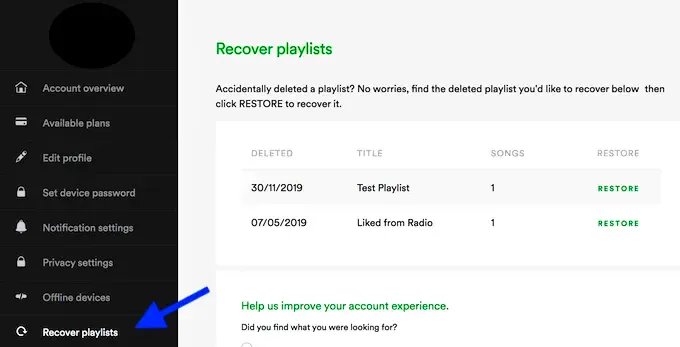
Pernah tidak sengaja menghapus playlist favorit? Jangan panik! Spotify menyediakan fitur untuk memulihkan playlist yang sudah dihapus.
Cara mengembalikan playlist yang terhapus:
-
Buka Spotify Web – fitur ini tidak tersedia di aplikasi desktop atau mobile.
-
Login ke akun Spotify Anda.
-
Pada menu sidebar kiri, cari opsi Recover playlists.
-
Pilih playlist yang ingin dipulihkan, lalu klik Restore.
Setelah itu, playlist tersebut akan kembali muncul di semua perangkat Anda yang terhubung ke Spotify.
Tips Pro: Simpan playlist penting Anda di folder khusus agar lebih mudah diorganisir.
Gunakan Fitur Smart Search
Kebanyakan pengguna Spotify hanya mencari musik berdasarkan judul lagu, nama artis, atau nama album. Padahal, Spotify memiliki fitur pencarian pintar (Smart Search) yang jauh lebih canggih.
Beberapa trik Smart Search yang bisa Anda coba:
-
Cari lagu berdasarkan tahun rilis.
Contoh: ketik1969untuk menemukan lagu-lagu yang rilis pada tahun itu. -
Gunakan filter genre atau label musik.
-
Kombinasikan pencarian, seperti
genre:rock year:1990-2000.
Untuk daftar lengkap kode pencarian, Anda bisa mengecek panduan Smart Search Spotify di situs resmi mereka.

Mode Karaoke di Spotify
Anda pecinta karaoke? Kini Spotify juga mendukung mode karaoke, jadi Anda bisa bernyanyi bersama lagu favorit tanpa harus keluar aplikasi.
Cara mengaktifkan fitur karaoke:
-
Putar lagu apa pun di Spotify.
-
Perhatikan tombol Lyrics di sudut kanan bawah.
-
Klik tombol tersebut, dan lirik lagu akan muncul secara sinkron dengan musiknya.
Selain itu, Anda juga bisa mengaktifkan mode Behind the Lyrics untuk melihat informasi menarik tentang lagu yang sedang diputar.
Bonus:
Jika Anda lupa judul lagu tapi masih ingat potongan lirik, ketik lirik tersebut di kolom pencarian. Spotify akan membantu menemukan lagu itu tanpa perlu Googling!
Hafalkan Keyboard Shortcuts
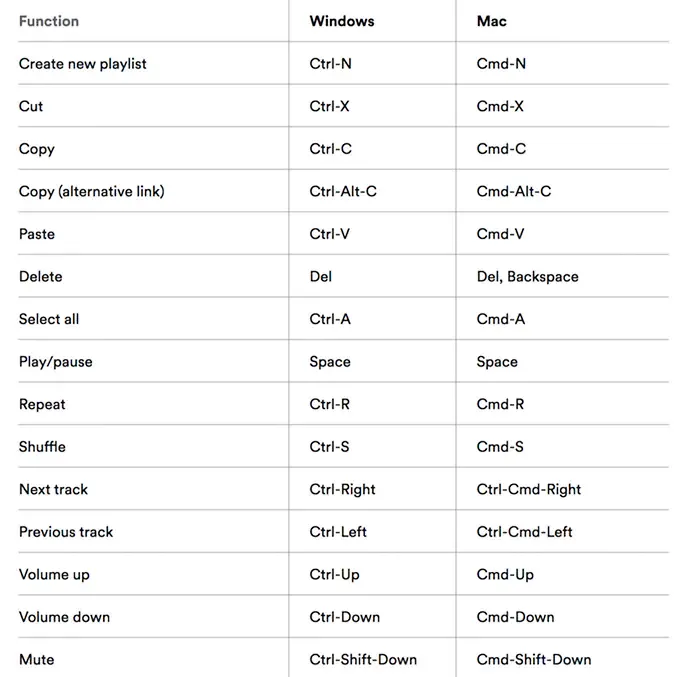
Kalau sering menggunakan Spotify Desktop, ini wajib dicoba!
Dengan keyboard shortcuts, Anda bisa mengontrol Spotify tanpa mouse.
Beberapa shortcut yang berguna:
-
Play/Pause:
Space -
Next Track:
Ctrl + Right Arrow -
Previous Track:
Ctrl + Left Arrow -
Shuffle Mode:
Ctrl + S -
Volume Naik/Turun:
Ctrl + Up/Down Arrow
Untuk daftar lengkap shortcut di Windows dan Mac, cek halaman resmi Spotify Web.
Drag & Drop Lagu untuk Dibagikan
Biasanya, orang berbagi lagu lewat link URL atau kode embed HTML.
Namun, ada cara yang lebih cepat dan simpel di Spotify Desktop.
Cukup klik dan tahan lagu yang ingin Anda bagikan, lalu drag & drop ke:
-
Chat WhatsApp Web
-
Kotak pesan Facebook
-
Email
Spotify akan otomatis mengubahnya menjadi link lengkap dengan judul lagu dan nama artis.

Secret Playlist untuk Menyembunyikan Aktivitas
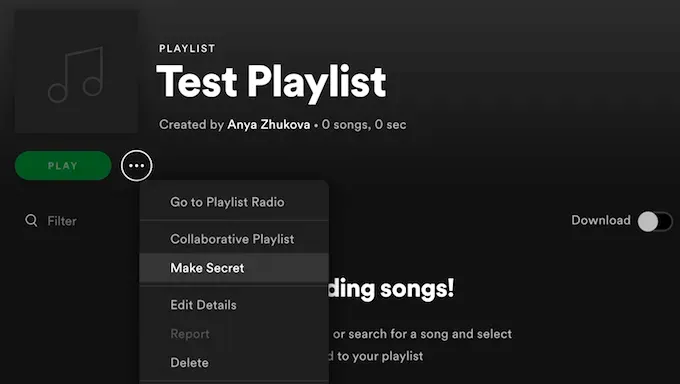
Secara default, Spotify mempublikasikan aktivitas mendengarkan musik Anda.
Artinya, teman Anda bisa melihat lagu apa yang sedang Anda putar.
Jika Anda ingin lebih privasi, ada dua opsi:
A. Private Session
-
Aktifkan Private Session di menu pengaturan.
-
Mode ini menyembunyikan aktivitas Anda selama 6 jam.
B. Secret Playlist
-
Pilih playlist → klik ikon tiga titik di bawah nama playlist.
-
Pilih opsi Make Secret.
-
Playlist ini tidak akan terlihat oleh siapa pun kecuali Anda.
Tips: Playlist publik bisa diubah menjadi private kapan saja melalui pengaturan privasi playlist.
Sinkronkan Spotify dengan Shazam
Shazam terkenal untuk mengidentifikasi lagu hanya dari suaranya.
Kini, Anda bisa menghubungkan Shazam dengan Spotify, sehingga lagu yang terdeteksi langsung tersimpan di akun Spotify Anda.
Cara menghubungkan Shazam dan Spotify:
-
Buka aplikasi Shazam.
-
Masuk ke Settings → Connect Spotify.
-
Login ke akun Spotify Anda.
-
Setelah sinkron, setiap kali Anda Shazam lagu, akan muncul ikon panah kecil.
-
Pilih Spotify untuk langsung memutar lagu di aplikasi.
Fitur ini tersedia di iPhone dan Android.
Putar Lagu Non-Spotify di Spotify
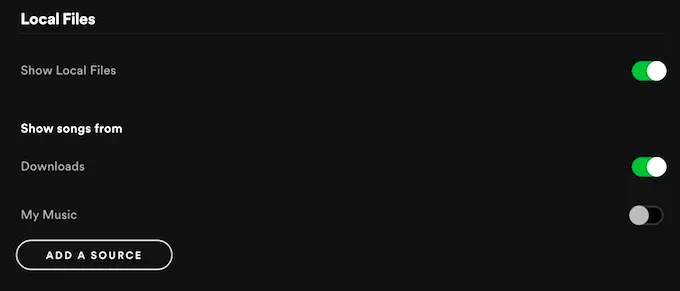
Pernah ingin memutar lagu yang tidak tersedia di katalog Spotify?
Ternyata, Anda bisa menambahkan file musik sendiri ke Spotify.
Langkah-langkahnya:
-
Buka aplikasi Spotify → masuk ke Settings.
-
Scroll ke bawah dan aktifkan Show Local Files.
-
Klik Add Source untuk memilih folder berisi lagu-lagu Anda.
-
Lagu-lagu tersebut akan muncul di menu Local Files dan bisa diputar seperti biasa.
Catatan:
Fitur ini sangat cocok untuk lagu-lagu langka atau koleksi pribadi yang tidak ada di Spotify.


Dengarkan Spotify di Uber
Spotify bekerja sama dengan Uber agar Anda bisa mengontrol musik di mobil selama perjalanan.
Fitur ini memungkinkan Anda memutar playlist favorit lewat speaker mobil driver.
Cara mengaktifkan fitur Spotify di Uber:
-
Buka aplikasi Uber.
-
Masuk ke Settings → Connect Spotify.
-
Login ke akun Spotify Anda.
-
Jika driver memiliki fitur ini, Anda akan melihat ikon Spotify di profil driver.
Keterbatasan:
-
Fitur ini hanya untuk pengguna Spotify Premium.
-
Belum tersedia di semua kota.
Atur Kualitas Musik Sesuai Preferensi
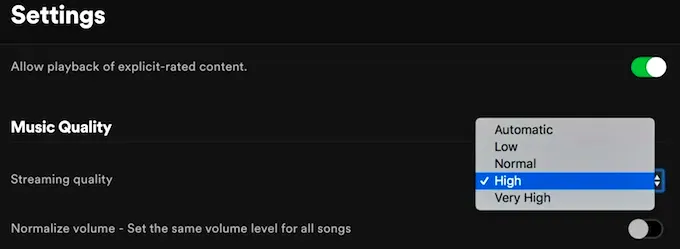
Spotify memungkinkan Anda menyesuaikan kualitas audio sesuai kebutuhan.
Ini penting jika Anda ingin hemat kuota atau mengutamakan suara terbaik.
Cara mengatur kualitas musik:
-
Buka Settings di aplikasi Spotify.
-
Temukan menu Music Quality.
-
Di bagian Streaming Quality, pilih level kualitas:
-
Low – hemat kuota.
-
Normal – standar Spotify.
-
High – suara lebih jernih.
-
Very High – kualitas maksimal (khusus Premium).
-
-
Aktifkan Normalize Volume untuk menjaga level suara tetap stabil.
Tips:
Semakin tinggi kualitas yang dipilih, semakin besar pemakaian data internet.
Kesimpulan
Spotify tidak hanya sekadar aplikasi streaming musik biasa.
Dengan memanfaatkan fitur-fitur tersembunyi ini, Anda bisa:
-
Mengelola playlist dengan lebih rapi.
-
Menjaga privasi aktivitas mendengarkan musik.
-
Menemukan lagu dengan cara lebih kreatif.
-
Menikmati pengalaman audio yang lebih personal.
Meski begitu, Spotify bukan satu-satunya pilihan.
Jika Anda ingin mencoba alternatif, Apple Music juga menawarkan fitur menarik, meski dengan pendekatan yang berbeda.
Selamat mencoba tips ini, dan jadilah pengguna Spotify yang lebih pintar! 🎵
Sumber: SaM, 22 Oktober 2020.
Fitur Tersembunyi Membuat Spotify Lebih Asyik, tetapi Kebiasaan Digital yang Rapi Membuat Hidup Online Lebih Nyaman
Spotify punya banyak trik kecil yang membuat pengalaman mendengarkan musik terasa lebih personal: playlist yang terhapus bisa dipulihkan, pencarian lagu bisa dibuat lebih pintar, lirik bisa tampil seperti karaoke, aktivitas mendengarkan bisa disembunyikan, dan kualitas audio bisa disesuaikan dengan kebutuhan. Namun di balik semua kenyamanan itu, ada pelajaran yang lebih luas: akun, file, preferensi, privasi, dan aktivitas digital akan jauh lebih berguna jika dikelola dengan sadar.
Di sinilah Rizal IT Consulting membantu merapikan sisi digital yang sering luput dari perhatian. Melalui layanan asisten virtual dan support IT jarak jauh, pengelolaan email, file, data, dokumen, website, input administrasi, hingga pengecekan teknis dasar bisa dibantu secara online. Agar teknologi tidak hanya terasa seru dipakai, tetapi benar-benar membuat kerja, belajar, hiburan, dan aktivitas digital Anda lebih tertata.
Kontak Kami
- 🔗 https://rizalconsulting.id/va
- 📧
Alamat email ini dilindungi dari robot spam. Anda memerlukan Javascript yang aktif untuk melihatnya. - 📱 0813-8229-7207
- 🕐Sabtu – Kamis, 08.00 – 17.30 WIB
- 🌏 Layanan kami tersedia online untuk seluruh Indonesia
Kami dapat memperoleh komisi ketika Anda bertransaksi di tautan yang ditampilkan di situs ini. Ikuti saluran kami di Whatsapp untuk info artikel terbaru. Pertanyaan bisnis atau penempatan konten promosi: 0813-8229-7207 |