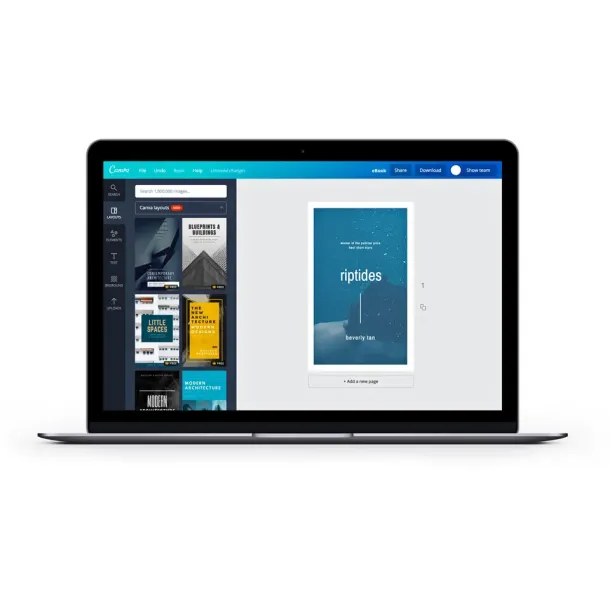
10 Aplikasi Screenshot Terbaik untuk Windows 11 (Gratis dan Berbayar)
Coba ingat-ingat: seminggu terakhir, berapa kali Anda menekan tombol PrtSc? Mungkin untuk menyimpan bukti transfer m-banking, mengabadikan percakapan WhatsApp yang penting, mengirim pesan error ke teman yang jago komputer, atau menyusun laporan dan bahan presentasi. Screenshot adalah pekerjaan kecil yang kita lakukan puluhan kali sehari, hampir tanpa sadar.
Kabar baiknya, Windows 11 sudah membawa Snipping Tool yang lumayan sakti. Tapi kalau kebutuhan Anda lebih dari sekadar jepret lalu tempel, misalnya perlu menandai gambar dengan panah, menyamarkan nomor rekening, menangkap halaman web yang panjang, atau langsung mengubah hasilnya menjadi link yang siap dibagikan, aplikasi pihak ketiga bisa menghemat banyak waktu.
Nah, di artikel ini kita bahas 10 aplikasi screenshot terbaik untuk Windows 11, dari yang gratis dan open source sampai yang berbayar. Masing-masing dilengkapi fitur unggulan, kisaran harga (dicek per Oktober 2026), dan siapa yang paling cocok memakainya. Jawabannya memang tergantung kebutuhan, jadi silakan pilih yang paling pas dengan cara kerja Anda.
- Sebelum Memilih, Kenali Dulu Kebutuhan Anda
- Cara Screenshot di Windows 11 Tanpa Aplikasi Tambahan
- 10 Aplikasi Screenshot Terbaik untuk Windows 11
- 1. ShareX: Gratis, Open Source, dan Sangat Serbaguna
- 2. Greenshot: Ringan, Simpel, Tidak Neko-neko
- 3. Lightshot: Cepat, Praktis, tapi Hati-hati Saat Mengunggah
- 4. PicPick: Paket Lengkap untuk Desainer dan Pemula
- 5. ScreenRec: Rekam dan Bagikan Secepat Kilat
- 6. Snagit: Kelas Premium untuk Dokumentasi Profesional
- 7. Awesome Screenshot: Andalan Para Penjelajah Browser
- 8. Markup Hero: Anotasi Berbasis Web untuk Kerja Bareng
- 9. ScreenTake: Sederhana, Gratis, Ada GIF-nya
- 10. Windows Snipping Tool: Sudah Ada, Tinggal Pakai
- Perbandingan Singkat 10 Aplikasi Screenshot
- Cara Memilih yang Paling Cocok
- Tips Membuat Screenshot yang Rapi dan Aman
- Pertanyaan yang Sering Diajukan
- Kesimpulan: Pilih yang Paling Pas, Bukan yang Paling Ramai
- Jangan Biarkan Kerjaan Digital Menggerogoti Waktu Anda
Sebelum Memilih, Kenali Dulu Kebutuhan Anda
Supaya tidak salah pilih, coba jawab beberapa pertanyaan sederhana ini:
- Anggaran: cukup yang gratis, gratis untuk pemakaian pribadi, atau siap berlangganan?
- Beban perangkat: apakah Anda butuh aplikasi yang ringan karena laptop berspesifikasi pas-pasan?
- Anotasi: perlu menambahkan panah, kotak, teks, highlight, atau efek blur?
- Jenis tangkapan: cukup satu area layar, atau butuh jendela tertentu, banyak monitor, hingga screenshot halaman web panjang?
- Rekam layar: perlu sekalian membuat video atau GIF untuk tutorial?
- Cara berbagi: ingin link instan, atau cukup disimpan di komputer demi privasi?
Cara Screenshot di Windows 11 Tanpa Aplikasi Tambahan
Sebelum mengunduh apa pun, hafalkan dulu pintasan bawaan. Ini cara screenshot di Windows 11 yang paling sering dipakai:
- PrtSc (Print Screen): pada Windows 11 versi terbaru, tombol ini membuka tampilan potong layar milik Snipping Tool. Pengaturannya bisa diubah kalau Anda lebih suka perilaku lama.
- Win + Shift + S: memilih area layar yang mau ditangkap. Hasilnya masuk ke clipboard dan siap ditempel.
- Win + PrtSc: menyimpan layar penuh langsung sebagai file gambar di folder Pictures, lalu Screenshots.
- Alt + PrtSc: menyalin jendela yang sedang aktif ke clipboard.
- Win + Shift + R: merekam layar sebagai video lewat Snipping Tool.
Daftar pintasan lainnya bisa Anda lihat di panduan shortcut keyboard Windows 11 lengkap. Kalau pintasan-pintasan itu sudah terasa kurang, saatnya melirik aplikasi berikut.
10 Aplikasi Screenshot Terbaik untuk Windows 11
1. ShareX: Gratis, Open Source, dan Sangat Serbaguna
ShareX adalah aplikasi screenshot open source yang gratis dan duduk manis di system tray, siap dipanggil kapan saja lewat hotkey. Sekali tekan, Anda bisa menangkap layar penuh, jendela tertentu, area bebas, sampai halaman web panjang lewat scrolling capture. ShareX juga merekam layar sebagai video atau GIF, dan punya OCR untuk mengambil teks dari gambar.
Kekuatan utamanya ada pada alur kerja otomatis setelah tangkapan: hasil bisa langsung dianotasi (digambar, di-blur, di-highlight), disimpan, disalin ke clipboard, lalu diunggah ke puluhan layanan, mulai dari Imgur, Dropbox, Google Drive, OneDrive, sampai server FTP milik sendiri. Dokumentasi resmi proyeknya bahkan menyebut lebih dari 80 tujuan unggah. Ada juga perkakas bonus seperti color picker, penggaris layar, dan pembuat kode QR.
Kelemahannya, jujur saja: pilihan fiturnya sangat banyak sehingga tampilannya terasa "teknis" dan butuh waktu adaptasi.
- Harga: gratis, tanpa iklan dan tanpa watermark.
- Unduh: situs resmi ShareX atau Microsoft Store.
- Cocok untuk: pengguna yang suka mengutak-atik, content creator, dan admin yang sering mengunggah tangkapan layar. Kalau Anda gemar berburu aplikasi open source untuk PC Windows baru, ShareX layak masuk daftar.
2. Greenshot: Ringan, Simpel, Tidak Neko-neko
Greenshot juga gratis dan open source, tapi karakternya berbeda: ringan, sederhana, dan langsung ke inti. Inilah aplikasi screenshot ringan untuk laptop yang spesifikasinya pas-pasan. Tekan PrtScn, pilih area atau jendela, dan hasilnya langsung bisa dianotasi.
Fitur yang ditawarkan cukup lengkap untuk kerja harian:
- Menangkap area, jendela, atau layar penuh, termasuk halaman web panjang dari browser (scrolling).
- Alat anotasi: panah, bentuk, teks, dan highlight.
- Menyamarkan (obfuscate) bagian sensitif, serta crop dan resize.
- Ekspor ke file, clipboard, printer, email, program Microsoft Office, atau unggah ke layanan seperti Imgur dan Dropbox.
- Dukungan banyak monitor, dan tersedia versi portable.
Proyek ini masih aktif dikembangkan. Menurut halaman unduhan resminya, versi stabil terbaru saat artikel ini ditulis adalah 1.3.323 (rilis 8 Oktober 2026).
- Harga: gratis dan open source.
- Cocok untuk: pekerja kantoran, guru, tester, dan penulis dokumentasi yang butuh screenshot cepat tanpa kerumitan.

3. Lightshot: Cepat, Praktis, tapi Hati-hati Saat Mengunggah
Kalau yang Anda cari adalah kecepatan, Lightshot jawabannya. Tekan PrtScn, tarik kotak di area yang diinginkan, lalu pilih: simpan, salin, atau unggah. Di toolbar kecil yang muncul, Anda bisa menambahkan panah, teks, dan highlight. Ada juga fitur unik untuk mencari gambar serupa dari area yang Anda pilih. Lightshot tersedia untuk Windows dan Mac, plus ekstensi untuk browser.
Satu peringatan penting: tombol unggah Lightshot mengirim gambar ke server prnt.sc dan menghasilkan link pendek. Menurut sejumlah ulasan keamanan, alamat link tersebut berurutan sehingga mudah ditebak orang lain. Jadi, jangan mengunggah screenshot berisi data pribadi, nomor rekening, atau dokumen kantor lewat fitur itu. Simpan saja di komputer, lalu kirim lewat jalur yang Anda kendalikan sendiri.
- Harga: gratis.
- Cocok untuk: kebutuhan jepret cepat dengan anotasi ringan.
4. PicPick: Paket Lengkap untuk Desainer dan Pemula
PicPick bukan sekadar alat screenshot. Di dalamnya ada penangkap layar (layar penuh, jendela, area persegi, free-form, sampai scrolling window), alat sunting gambar bergaya Paint (crop, teks, blur, panah, bentuk), dan perkakas khas desainer: color picker, palet warna, penggaris piksel, busur derajat, crosshair, bahkan whiteboard di layar untuk presentasi. Sejak versi 7.0, PicPick juga punya perekam layar (MP4 dan GIF), serta mendukung Windows 11 dan versi portable. Hasilnya bisa dikirim ke Google Drive, Dropbox, atau OneDrive.
Catatan soal harga: PicPick gratis hanya untuk pemakaian pribadi (non-komersial). Kalau dipakai untuk bisnis, kantor, atau instansi, Anda perlu membeli lisensi komersial. Daftar harga terbaru ada di situs resminya.
- Harga: gratis untuk pribadi, berbayar untuk komersial.
- Cocok untuk: desainer pemula, mahasiswa, dan siapa pun yang suka perkakas serba ada dalam satu aplikasi.
5. ScreenRec: Rekam dan Bagikan Secepat Kilat
ScreenRec lebih dikenal sebagai perekam layar, tetapi ia juga bisa menjepret screenshot dan membagikannya dengan cepat. Setelah merekam atau menangkap layar, Anda langsung mendapat link berbagi privat yang terenkripsi. Untuk membuat video tutorial, rekaman kuliah daring, atau dokumentasi bug, ini sangat praktis.
Paket gratisnya ("Free Forever") tidak membatasi jumlah rekaman dan tanpa watermark, dengan 2 GB penyimpanan cloud dan kualitas video hingga 720p. Kalau butuh kapasitas lebih besar serta kualitas 1080p, tersedia paket berbayar. ScreenRec bisa dipakai di Windows, macOS, dan Linux.
Satu hal perlu diluruskan: berbagi lewat link berarti berkas Anda berada di cloud ScreenRec, jadi tetap berhati-hati untuk data yang sensitif. Kalau Anda butuh rekam layar 4K tanpa watermark untuk konten yang lebih serius, ada alternatif lain yang sudah kita ulas.
- Harga: gratis, dengan paket berbayar untuk kapasitas dan kualitas lebih tinggi.
- Cocok untuk: pembuat tutorial, guru, dan tim support.
6. Snagit: Kelas Premium untuk Dokumentasi Profesional
Snagit dari TechSmith adalah "kelas premium" di dunia screenshot. Fitur unggulannya:
- Scrolling capture untuk menangkap halaman atau jendela yang panjang.
- Step Capture yang otomatis menyusun panduan langkah demi langkah dari klik-klik Anda.
- Smart Redact untuk mengenali dan menyamarkan informasi sensitif.
- Rekam layar yang bisa diubah menjadi GIF atau video, lengkap dengan narasi suara.
Snagit sangat cocok untuk pembuat SOP, dokumentasi perusahaan, materi pelatihan, dan guru yang rajin menyusun modul.
- Harga: Snagit Individual US$39 per tahun (dibayar tahunan), kira-kira Rp700 ribu dengan kurs sekitar Rp17.900 per dolar AS pada awal Oktober 2026. Ada garansi uang kembali 14 hari, serta paket terpisah untuk pendidikan dan tim bisnis. Cek ketersediaan dan harga terbaru di halaman pembelian resmi TechSmith.
- Platform: Windows 10 dan 11, serta macOS 14 ke atas.
- Cocok untuk: profesional dan institusi yang rutin membuat dokumentasi bergambar.
7. Awesome Screenshot: Andalan Para Penjelajah Browser
Awesome Screenshot hidup sebagai ekstensi browser (Chrome dan Edge). Kalau sebagian besar kerja Anda berlangsung di browser, ini praktis: tangkap seluruh halaman web atau sebagian area, tambahkan anotasi, lalu bagikan. Ada juga perekam layar yang bisa digabung dengan kamera, serta integrasi dengan alat manajemen proyek.
Modelnya freemium. Paket gratis punya batas jumlah tangkapan dan rekaman, dan menurut ulasan pihak ketiga per Agustus 2026, beberapa fitur seperti tangkapan halaman penuh dan alat blur dikunci di paket Pro. Besaran harga Pro berbeda-beda di tiap sumber, jadi periksa halaman harga resminya sebelum berlangganan.
- Harga: freemium.
- Cocok untuk: pekerja yang banyak berurusan dengan halaman web, tim QA, dan marketer.

8. Markup Hero: Anotasi Berbasis Web untuk Kerja Bareng
Markup Hero berjalan di web, sehingga bisa dipakai di Windows, Mac, Linux, maupun lewat ekstensi Chrome. Anda bisa menyeret gambar atau PDF ke dalamnya, mengambil screenshot, lalu menandai dengan panah, kotak, teks, atau highlight. Hasil markup mudah dibagikan lewat link, sehingga enak dipakai untuk memberi revisi desain atau masukan pada dokumen.
Paket Sidekick bisa dicoba tanpa akun, paket Hero gratis membatasi jumlah markup yang tersimpan, dan paket Superhero berbayar membuka pemakaian tanpa batas. Menurut agregator harga pihak ketiga, Superhero berkisar US$3 sampai US$5 per bulan; selalu cek situs resminya untuk angka terbaru.
- Harga: gratis dengan batasan, dengan paket berbayar.
- Cocok untuk: tim kecil, freelancer, dan siapa pun yang sering memberi revisi lewat gambar.
9. ScreenTake: Sederhana, Gratis, Ada GIF-nya
ScreenTake adalah aplikasi Windows gratis untuk menangkap area layar dengan cepat. Tahan tombol Shift, dan ScreenTake akan otomatis menandai jendela di bawah kursor. Gambar hasil tangkapan bisa digambari dengan berbagai bentuk, teks, emoji, dan tombol bernomor, lalu diblur atau dipikselkan jika ada bagian yang perlu disamarkan. Hasilnya bisa disimpan sebagai JPG, PNG, GIF, BMP, atau WebP, dan Anda juga bisa merekam aktivitas layar sebagai GIF animasi. Tersedia pula fitur berbagi lewat link, dukungan banyak monitor, dan banyak bahasa.
Catatannya, versi terakhir yang tercatat di portal unduhan perangkat lunak dirilis pada 2018. Aplikasinya masih bisa dipakai untuk kebutuhan sederhana, tapi coba dulu di komputer Anda dan jangan unggah data sensitif lewat fitur link-nya.
- Harga: gratis.
- Cocok untuk: pengguna yang butuh screenshot dan GIF singkat tanpa banyak pengaturan.
10. Windows Snipping Tool: Sudah Ada, Tinggal Pakai
Terakhir, ada pilihan yang tidak perlu diunduh. Snipping Tool sudah terpasang di Windows 11 dan gratis. Anda bisa menangkap layar penuh atau sebagian saja, menggambar di atasnya, lalu menyimpan atau membagikannya. Pembaruannya juga lumayan royal:
- Tangkapan area: tekan Win + Shift + S atau PrtSc, lalu pilih bagian layar yang diinginkan.
- Rekam layar: tekan Win + Shift + R untuk menangkap video.
- Text actions (OCR): salin teks dari gambar, bahkan menyamarkan email dan angka secara cepat.
- Edit lanjutan: buka hasilnya di Paint kalau perlu penyempurnaan.
Beberapa fitur tambahan, seperti Perfect Screenshot dan color picker, hanya tersedia di perangkat Copilot+ PC. Kalau Anda penasaran dengan fitur bawaan Windows 11 yang kurang dikenal, Snipping Tool hanyalah satu dari sekian banyak harta karun yang belum banyak dipakai.
- Harga: gratis, bawaan Windows.
- Cocok untuk: hampir semua orang, terutama yang ingin praktis tanpa memasang aplikasi tambahan.
Perbandingan Singkat 10 Aplikasi Screenshot
| Aplikasi | Harga (Okt 2026) | Platform | Paling Cocok untuk |
|---|---|---|---|
| ShareX | Gratis, open source | Windows | Fitur lengkap dan otomatisasi |
| Greenshot | Gratis, open source | Windows | Screenshot cepat dan ringan |
| Lightshot | Gratis | Windows, Mac, ekstensi browser | Jepret kilat dengan anotasi ringan |
| PicPick | Gratis untuk pribadi, berbayar untuk komersial | Windows | Desainer dan pemula yang suka perkakas serba ada |
| ScreenRec | Gratis (2 GB cloud), ada paket berbayar | Windows, macOS, Linux | Rekam layar dan berbagi link cepat |
| Snagit | US$39 per tahun (sekitar Rp700 ribu) | Windows, macOS | Dokumentasi, SOP, materi pelatihan |
| Awesome Screenshot | Freemium | Ekstensi Chrome dan Edge | Tangkapan halaman web |
| Markup Hero | Gratis dengan batas, ada paket berbayar | Web, Windows, Mac, Linux, Chrome | Anotasi gambar atau PDF dan revisi bersama |
| ScreenTake | Gratis | Windows | Screenshot dan GIF sederhana |
| Snipping Tool | Gratis, bawaan Windows | Windows 10 dan 11 | Kebutuhan cepat tanpa instal |
Cara Memilih yang Paling Cocok
Kalau masih bingung, pakai panduan singkat ini:
- Mau yang gratis, lengkap, dan siap diutak-atik? Pilih ShareX.
- Butuh aplikasi screenshot ringan untuk kerja harian? Pilih Greenshot.
- Cuma perlu jepret cepat tanpa mikir? Pakai Snipping Tool atau Lightshot, dan jangan unggah data sensitif.
- Sering membuat panduan atau SOP? Snagit bisa menghemat banyak jam.
- Lebih banyak bekerja di browser? Coba Awesome Screenshot atau Markup Hero.
- Mau rekam layar sekaligus? ScreenRec, PicPick, ShareX, atau Snipping Tool sudah mencukupi.
Soal perbedaan ShareX dan Greenshot, gambaran gampangnya begini: ShareX itu seperti bengkel lengkap dengan segala perkakas dan otomatisasi, sedangkan Greenshot ibarat kotak perkakas ringkas yang cepat dipakai. Keduanya sama-sama gratis dan open source, jadi tidak ada salahnya mencoba dua-duanya sebelum menentukan pilihan.
Mencari aplikasi screenshot gratis untuk Windows 11? Kandidat utamanya adalah ShareX, Greenshot, Lightshot, ScreenTake, dan Snipping Tool. Sedangkan untuk screenshot halaman web panjang, andalkan ShareX, Greenshot, PicPick, atau Snagit yang memang menyediakan scrolling capture.
Tips Membuat Screenshot yang Rapi dan Aman
Memilih aplikasi baru separuh jalan. Kebiasaan Anda saat mengambil dan membagikan screenshot juga menentukan.
- Blur data sensitif di screenshot. Nomor rekening, NIK, nomor ponsel, kode OTP, dan alamat rumah sebaiknya disamarkan sebelum gambar dikirim. Kalau Anda masih ragu data apa saja yang sebaiknya dirahasiakan, baca dulu jenis informasi yang sebaiknya tidak dibagikan.
- Simpan bukti dengan lengkap. Kalau Anda menjadi sasaran penipuan online, tangkap layar percakapan, nama akun, nomor, tanggal, dan jam. Bukti yang utuh sangat membantu saat melapor. Pelajari juga ciri-ciri dan modus penipuan online supaya tidak ikut jadi korban.
- Beri nama file yang jelas. "bukti-transfer-sewa-oktober.png" jauh lebih mudah dicari daripada "Screenshot (127).png".
- Pilih format yang tepat. PNG cocok untuk teks dan antarmuka aplikasi, JPG lebih hemat ruang untuk foto.
- Rapikan riwayat salin-tempel. Kalau sering menempel hasil screenshot ke dokumen, manajer clipboard untuk copas di Windows bisa membuat pekerjaan jauh lebih lancar.
- Jaga kualitas gambar. Kalau hasil tangkapan terasa buram, coba cek alat bantu meningkatkan kualitas gambar.
- Butuh video, bukan gambar diam? Lihat juga pilihan screen recorder tanpa watermark yang gratis.
Pertanyaan yang Sering Diajukan
Apa aplikasi screenshot terbaik untuk Windows 11?
Tergantung kebutuhan. Untuk fitur terlengkap dan gratis, ShareX adalah pilihan kuat. Untuk yang ringan dan simpel, Greenshot. Untuk dokumentasi profesional, Snagit. Kalau ingin yang praktis tanpa instal, Snipping Tool bawaan Windows 11 sudah cukup.
Bagaimana cara screenshot di Windows 11 tanpa aplikasi tambahan?
Tekan Win + Shift + S untuk memilih area layar, atau PrtSc untuk membuka tampilan potong layar Snipping Tool. Tekan Win + PrtSc kalau ingin layar penuh langsung tersimpan sebagai file di folder Pictures, lalu Screenshots.
Apakah Windows 11 bisa merekam layar tanpa aplikasi tambahan?
Bisa. Tekan Win + Shift + R untuk membuka perekam layar di Snipping Tool, pilih area yang ingin direkam, lalu klik Start.
Aplikasi screenshot apa yang gratis dan open source?
ShareX dan Greenshot. Keduanya gratis, open source, dan masih aktif dikembangkan.
Apakah aman mengunggah screenshot lewat link pendek seperti prnt.sc?
Sebaiknya jangan untuk data sensitif. Menurut sejumlah ulasan, alamat link pada layanan semacam itu berurutan dan mudah ditebak. Untuk data pribadi atau dokumen kantor, simpan di komputer lalu kirim lewat jalur yang Anda kendalikan.
Apakah PicPick gratis untuk dipakai di kantor?
Tidak. PicPick gratis hanya untuk pemakaian pribadi dan non-komersial. Untuk bisnis atau instansi, diperlukan lisensi komersial.
Kesimpulan: Pilih yang Paling Pas, Bukan yang Paling Ramai
Pada akhirnya, ada banyak aplikasi screenshot dan masing-masing punya keunikan. Yang terpenting, aplikasi itu membuat Anda bisa mengambil, merapikan, dan membagikan tangkapan layar dengan cepat tanpa dipusingkan tombol dan menu yang berlebihan. Kalau Anda gemar mengganti aplikasi bawaan dengan alternatif yang lebih enak dipakai, simak juga aplikasi Windows gratis pengganti aplikasi bawaan.
Mulailah dari Snipping Tool, coba satu atau dua aplikasi dari daftar ini selama seminggu, lalu tentukan mana yang paling nyaman. Selamat mencoba!
Catatan tentang link dan harga: artikel ini memuat banyak link ke situs resmi masing-masing aplikasi. Sebagian link mungkin sudah tidak bisa diakses ketika Anda kunjungi, karena pengembang bisa memindahkan halaman, mengganti alamat, atau menghentikan layanannya. Kalau menemukan link yang mati, cari nama aplikasinya lewat mesin pencari atau Microsoft Store. Informasi fitur dan harga dicek per Oktober 2026 dan dapat berubah sewaktu-waktu.
Jangan Biarkan Kerjaan Digital Menggerogoti Waktu Anda
Bayangkan bukti transfer penting hilang karena tersimpan di folder yang salah, laporan telat karena Anda sibuk memotong dan merapikan gambar satu per satu, atau error komputer yang terus berulang tanpa ada yang tahu cara memperbaikinya. Waktu terbuang, pekerjaan menumpuk, pelanggan menunggu.
Sekarang bayangkan sebaliknya: dokumentasi rapi, tutorial siap pakai, komputer sehat, dan Anda fokus pada hal yang benar-benar menumbuhkan usaha. Itulah yang kami kerjakan di Rizal IT Consulting. Serahkan tugas yang menyita waktu lewat mendelegasikan tugas digital ke asisten virtual, atau dapatkan konsultasi dan support IT untuk masyarakat umum saat komputer Anda bermasalah. Hubungi kami hari ini, sebelum masalah kecil berubah menjadi kerugian besar.
Kontak Kami
- 🔗 https://rizalconsulting.id/va
- 📧
Alamat email ini dilindungi dari robot spam. Anda memerlukan Javascript yang aktif untuk melihatnya. - 📱 0813-8229-7207
- 🕐Sabtu – Kamis, 08.00 – 17.30 WIB
- 🌏 Layanan kami tersedia online untuk seluruh Indonesia
Kami dapat memperoleh komisi ketika Anda bertransaksi di tautan yang ditampilkan di situs ini. Ikuti saluran kami di Whatsapp untuk info artikel terbaru. Pertanyaan bisnis atau penempatan konten promosi: 0813-8229-7207 |